Softball ScoreTap ユーザーガイド
現在の Softball ScoreTap の操作内容に合わせ、スコア、打順、守備、試合終了、保存記録の再生方法をまとめています。
1. はじめに
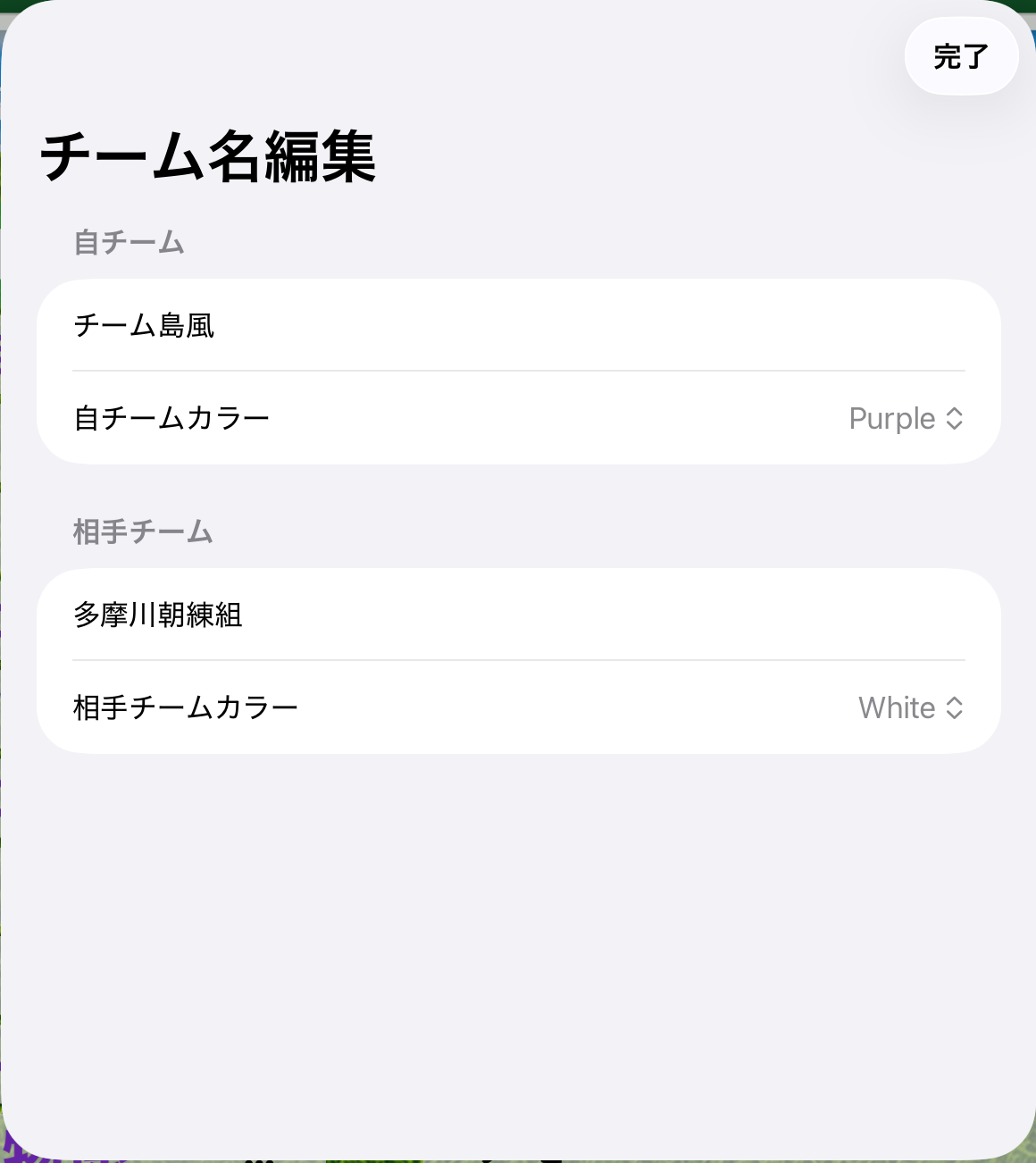
- 必要に応じて 自チーム と 相手チーム の名前・カラーを設定します。
- 選手打順 + をタップし、選手名をカンマ区切りで入力します。
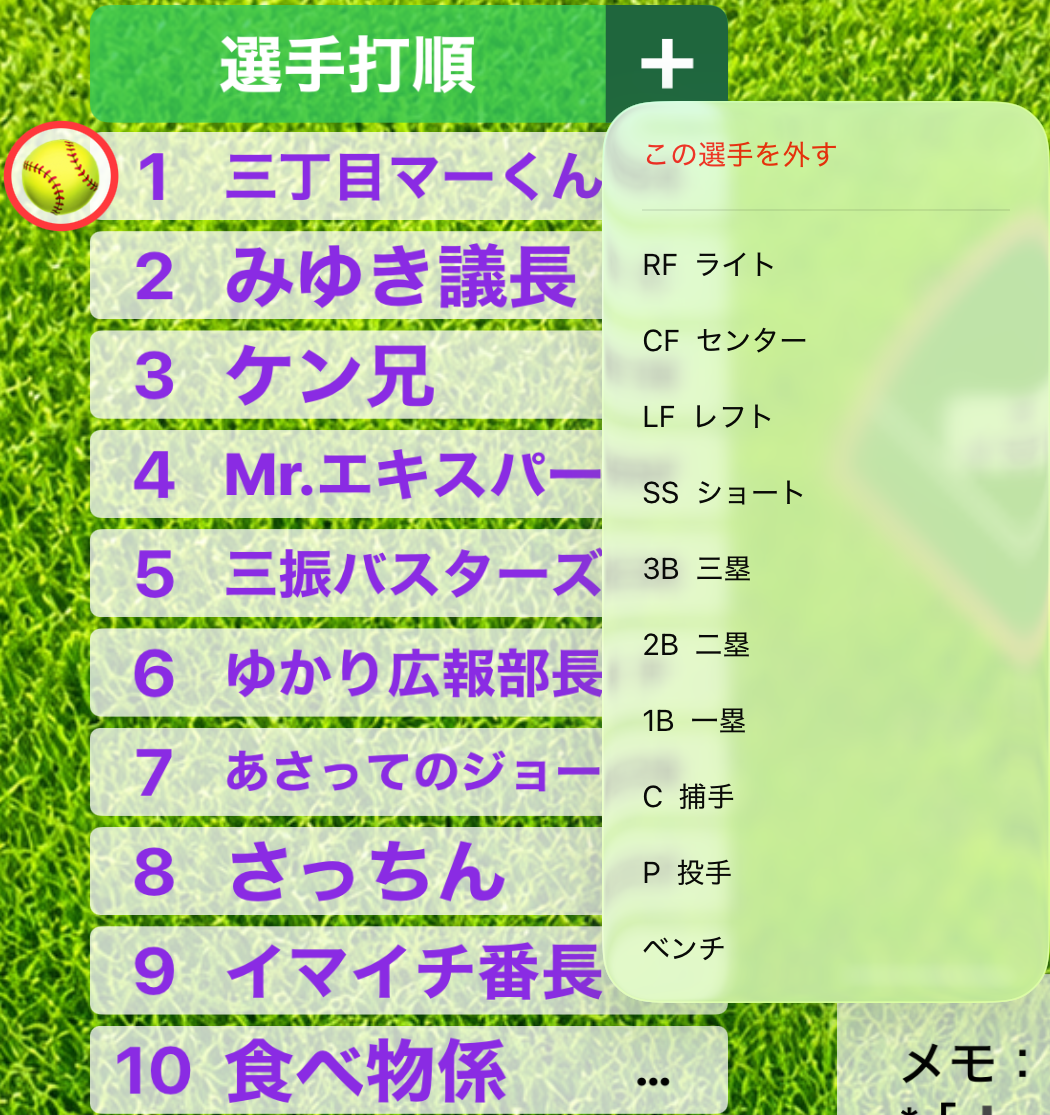
- … メニュー、またはドラッグ操作で守備位置を指定します。
- 赤い 🥎 マーカーを次打者へ移動します。
- 各イニングのスコアを入力し、試合終了時に 試合終了 を使用します。
2. スコア
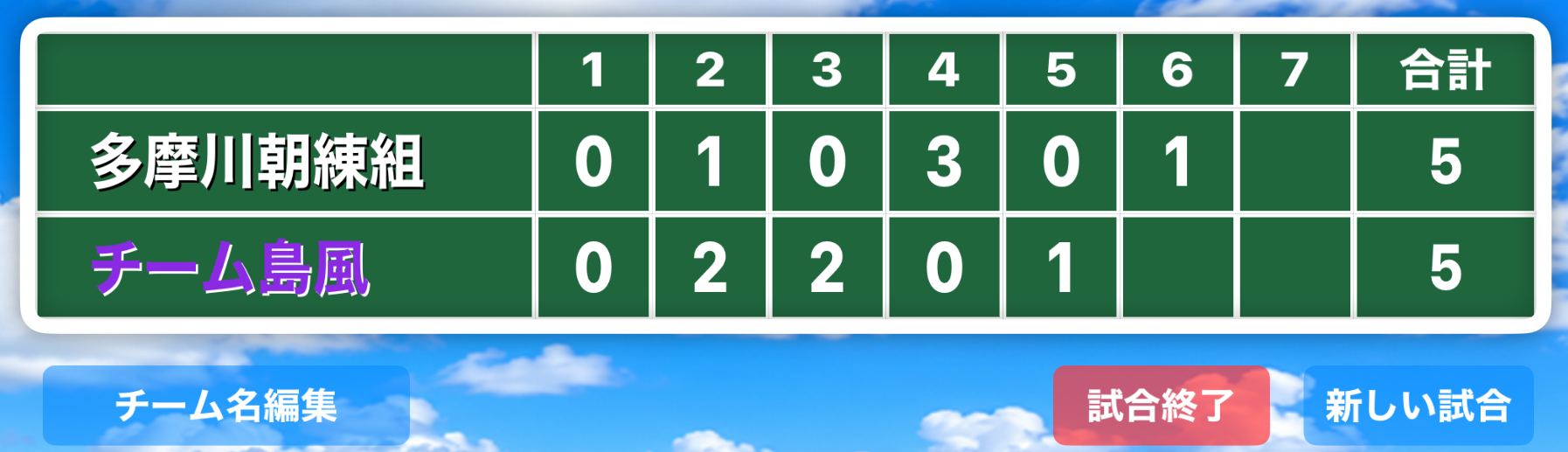
- 1〜7回のスコア欄と自動計算の合計欄があります。
- 空欄のスコア欄を最初にタップすると 0 が入り、その後のタップで1点ずつ加算されます。
- スコア欄を長押しすると、得点を直接入力できます。
- 5〜7回では、後攻の攻撃を行わない場合に X を入力できます。
- 次の回の表が始まると、前のイニングが自動的に確定・保存されます。
⚠ スコア確認
前のイニングに空欄がある場合、▲ / ▼ で確認箇所を表示します。例:2▼ 3▲ は「2回裏」と「3回表」を確認してください、という意味です。0点でも必ず 0 を入力してください。
前のイニングに空欄がある場合、▲ / ▼ で確認箇所を表示します。例:2▼ 3▲ は「2回裏」と「3回表」を確認してください、という意味です。0点でも必ず 0 を入力してください。
3. 選手・打順
- 選手打順 + から選手を追加します。名前はカンマで区切って入力できます。
- 打順番号をタップすると、その選手を別の打順へ移動できます。
- 選手名を長押ししてドラッグすると、打順変更や守備位置への移動ができます。
- … をタップして守備位置、ベンチ、この選手を外す を選択できます。
- 赤い 🥎 マーカーをドラッグして次打者を示します。
- 選手リセット を長押しすると、選手一覧と 赤い 🥎 マーカーの位置をリセットします。
4. 守備位置
外野ボタンをタップして「外野4人」と「外野3人」を切り替えます。
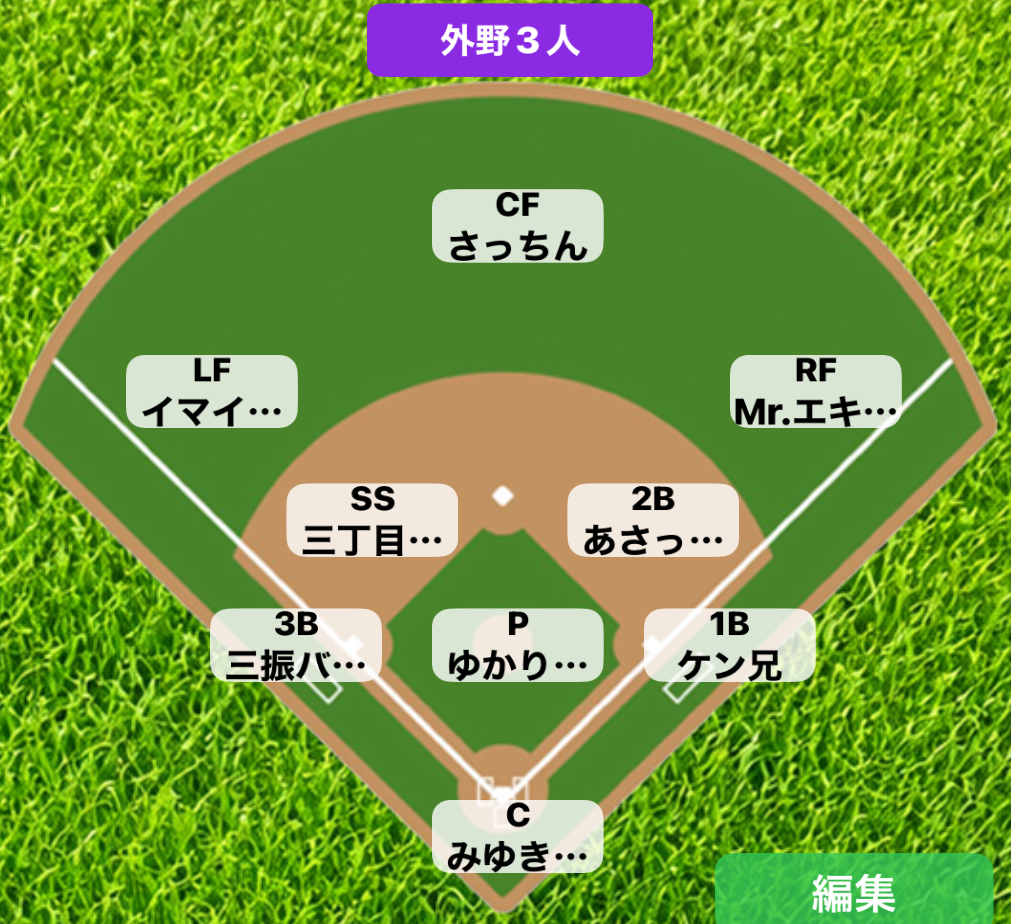
| 表示 | 守備位置 |
|---|---|
| P | 投手 |
| C | 捕手 |
| 1B | 一塁 |
| 2B | 二塁 |
| 3B | 三塁 |
| SS | ショート |
| LF | レフト |
| LC | レフトセンター(外野4人) |
| RC | ライトセンター(外野4人) |
| CF | センター(外野3人) |
| RF | ライト |
5. チーム・バナー・メモ
- チーム名編集 を長押しして、自チーム/相手チームの名前とカラーを変更できます。
- スコアボードを上下にスワイプすると、Home(後攻)と Visitor(先攻)を入れ替えられます。
- チームバナー部分を長押しすると、バナー画像の変更や標準バナーへの復元ができます。
- 推奨バナーは高解像度の 1536 × 1024。縦横比を保って自動調整されます。
- メモ欄横の 編集 から試合メモを入力・消去・保存できます。
6. 試合終了・新しい試合
- 試合終了 を長押しすると、まず現在までのスコアに空欄がないか確認します。
- 問題がなければ 保存して終了 で、現在のイニング、最終スコア、チーム名、守備位置を保存します。
- 空欄がある場合は確認画面へ戻るか、このまま終了 を選択できます。
- 新しい試合 を長押しすると、スコア、打順赤い🥎マーカー、守備位置をリセットして新しい試合を開始します。
- 未確定のイニング記録がある場合は、保存してから新しい試合を始める選択肢が表示されます。
- 選手名は残るため、同じメンバーで続けることができます。選手も消す場合は 選手リセット を使用してください。
7. 保存記録・再生
- フォルダーアイコンをタップして 保存済み記録 を開きます。
- 記録をタップすると、イニングごとの再生モードで開きます。
- スコアボードを シングルタップ すると次のイニングへ進みます。
- ダブルタップ すると前のイニングへ戻ります。
- 選択 を使って1件または複数の記録を選び、削除できます。
- 保存記録には、イニング別スコア・合計、打順、守備状態など再生に必要な情報が含まれます。
8. 言語
アプリ上部の言語セレクターから選択できます。
🇺🇸 English🇯🇵 日本語🇹🇼 繁體中文